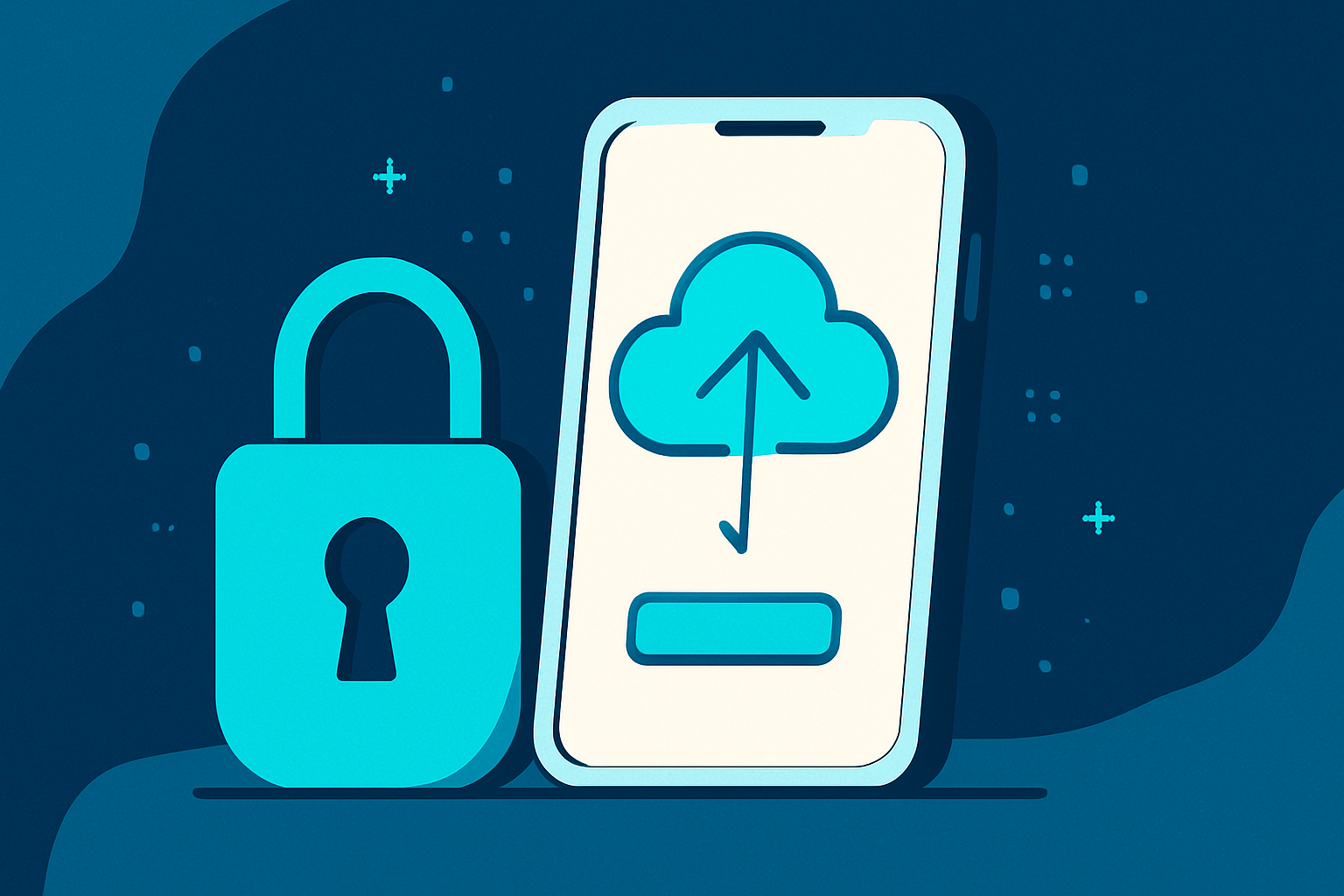
スマホのバックアップ完全ガイド|写真を守る設定方法
スマホが壊れたり紛失したとき「バックアップしてなかった…」と後悔しないために。今すぐできる自動バックアップ設定を解説します。
📱この記事のポイント
- 1スマホのバックアップは「壊れてから」では手遅れ。今すぐ設定を
- 2iPhoneはiCloud,AndroidはGoogleフォトで自動バックアップが簡単
- 3設定は5分以内で完了。一度設定すれば毎日自動でバックアップされる
スマホが突然壊れたら…あなたの写真は守れますか?
スマホには何年分もの写真・連絡先・思い出が詰まっています。それが突然のトラブルで全部消えたら,取り返しがつきません。
「うちは大丈夫」と思っていても,スマホの故障・紛失・水没は誰にでも起こります。バックアップは今日中に設定してください!
iPhoneのバックアップ設定(iCloud)
- 「設定」アプリを開く
- 画面上部の自分の名前をタップ
- 「iCloud」→「iCloudバックアップ」を選ぶ
- 「今すぐバックアップ」をタップ
これで Wi-Fi 接続中に毎日自動バックアップされます。
iCloudは5GBまで無料。写真が多い方は「iCloud+」(月180円〜)へのアップグレードをおすすめします。
Androidのバックアップ設定(Googleフォト)
- Google フォトアプリを開く
- 右上のプロフィールアイコンをタップ
- 「フォトの設定」→「バックアップ」を選ぶ
- 「バックアップ」をオンにする
Googleアカウント(Gmail)があれば15GBまで無料で使えます。
バックアップの確認方法
設定したあとは「ちゃんとバックアップされているか」を確認しましょう。
- iPhone:設定 → iCloud → iCloudバックアップ → 最終バックアップの日時を確認
- Android:Googleフォト → バックアップ → 「バックアップ済み」と表示されればOK
Team RESPECTからのひとこと
私の友人が2年前にスマホを水没させて,子どもの写真をすべて失いました。あのとき彼女がバックアップを設定していれば…と今でも思います。
5分で設定できるので,この記事を読んだ今日中に設定してあげてください。
まとめ
- iPhoneはiCloud,AndroidはGoogleフォトで自動バックアップ
- 設定は5分で完了。一度設定すれば毎日自動でバックアップされる
- バックアップは「後でやろう」ではなく「今すぐ」が鉄則
シリーズで読む
守りのIT|自分の鍵とデータを固めるシリーズ
手口を知ったら,次は自分の鍵を固める番。パスワードから出張先の通信,データの守り方まで。
この章はここまで。次の章へ 🤖
守りが固まったら,次はAIを味方にする番です。
AI・デジタルの不安シリーズ|第1話「まず読む」 →
7 / 7
✓パスワードを覚えない人ほど安全?|大学教授が仕事で1Passwordを手放せない理由
→鍵を二重に✓二段階認証を今すぐ設定しよう|アカウントを守る最も簡単な方法
→スマホの戸締まり✓スマホのセキュリティ設定は何をすればいい?今すぐできる5つの対策
→SNSを守る✓SNSアカウントを守る5つの設定|乗っ取り・なりすましを防ぐ方法
→出張先で✓公共WiFiの危険性と対策|カフェ・駅・海外出張でネットを安全に使う方法
→データを守る✓クラウドストレージの使い方|無料で写真・データを保存する方法を初心者向けに解説
→▶ スマホのバックアップ完全ガイド|写真を守る設定方法← 今ここ
この章を読み終えました。お疲れさまでした 🎉
🌊 次のステップ
次に読むと,もっと安心できます
📚 あわせて読みたい記事
この記事を読んだ方に役立つ,関連する記事です
🗺️ 基礎から学ぶ4本柱
キャリアアップとくらしのトリセツが大切にする4つのテーマ
📚 本でじっくり学びたい方へ

PR:Amazonアソシエイトプログラムに参加しています
🙋 この記事を読んでも,行動しなくていい人
- ✕今すぐ決断しなくてもいい状況の方
- ✕他の選択肢をまだ十分に比較していない方
- ✕家計に余裕がなく,固定費を増やしたくない方
無理に行動しなくても大丈夫です。自分のペースで,必要なときに戻ってきてください。
🖋 この記事の執筆・確認体制
Team RESPECT医療関係者・医学研究者チーム
30年以上の大学での研究・臨床・教育経験を持つメンバーを含む運営チームが,公的機関のデータ・一次情報に基づいて執筆し,公開前に内容を確認しています。広告の掲載有無が記事の結論に影響しない編集方針をとっています。
監修:岡村 裕彦(歯科医師・岡山大学 教授)
監修は,記事内の数字・制度の正確性や一次情報の読み方について,研究者としての知見を確認する立場によるものです。ファイナンシャルプランナー等の金融専門資格に基づくものではありません。投資判断は必ずご自身の責任で行ってください。
運営チーム・編集方針について →※本記事の情報は執筆時点のものです。制度・数値・サービス内容等は変更される場合があります。最終的なご判断はご自身でお願いします。