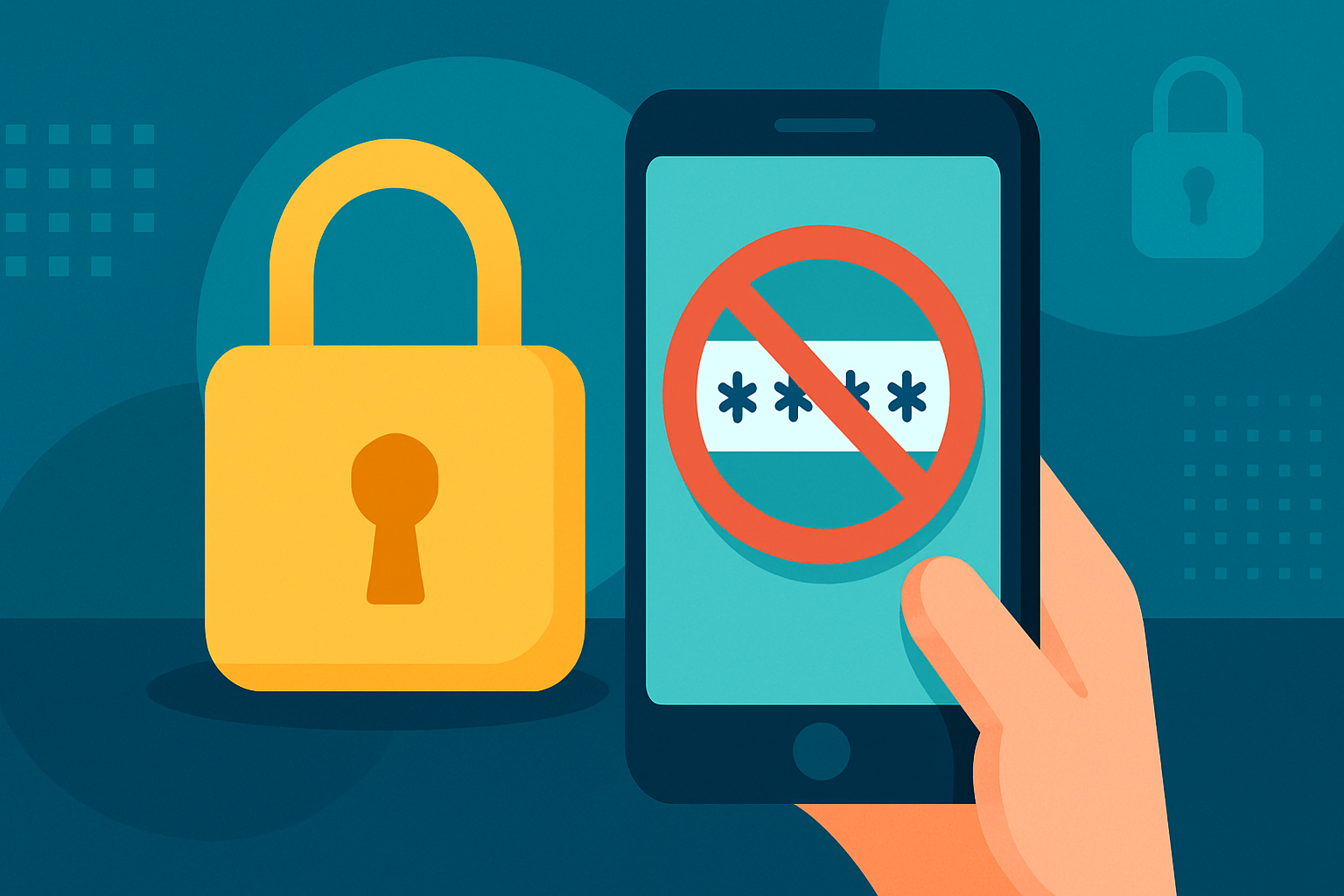
パスワードを覚えない人ほど安全?|大学教授が仕事で1Passwordを手放せない理由
パスワードの使い回しは,1か所の流出で全部が危なくなります。監修者(歯科医師・大学教授)が仕事で毎日使う1Passwordの体験をもとに,偽サイトで自動入力されない仕組みや,覚えるパスワードが1つで済む理由をやさしく解説します。
📱この記事のポイント
- 1パスワードの使い回しは「1か所の流出で全部が危ない」状態をつくる
- 21Passwordは保存したサイトと同じアドレスでしか自動入力しないため,偽サイトで入力してしまいにくい
- 3覚えるのはアカウントのパスワード1つだけ。人前でログインしても,各サイトのパスワードを自分は知らないので漏れようがない
監修者(歯科医師・大学教授)は,仕事で毎日1Passwordを使っています。本人の言葉では「欠かせない」。特に,海外からの不正アクセスが増えていると感じる今,手放せない道具になっています。この記事は,その実感と,1Password公式の説明(2026年10月14日に確認)をもとに書いています。
パスワードを「覚えている人」ほど危ない
覚えやすいパスワードを,いくつかのサービスで使い回していませんか。どこか1つのサービスからパスワードが漏れると,同じパスワードを使っているほかのサービスにも,次々にログインされるおそれがあります。
とはいえ,サービスごとに長くて複雑なパスワードを全部覚えるのは無理です。そこで出てくるのが「パスワードマネージャー」。パスワードを安全な金庫に預けて,必要なときに自動で入力してもらう道具です。
監修者が1Passwordを手放せない3つの理由
理由1:偽サイトでは,そもそも入力しない
監修者がいちばん安心している点です。メールやSMSのリンクから,本物そっくりの偽サイト(フィッシングサイト)に入ってしまったとしても,1Passwordはそこでログイン情報を入力しません。
1Passwordの公式説明でも,自動入力は保存したログイン情報のサイトと同じドメインのときだけ働き,それがフィッシング対策になると書かれています。人間の目では見分けにくい「1文字違いのアドレス」でも,アプリは一致しないことに気づくわけです。
さらに2026年1月には,保存していないサイトにパスワードを貼り付けようとすると,警告を出す機能も加わったと公式に発表されています。
自動入力されないのに,手でコピーして貼り付ければ入力できてしまいます。「いつもは自動で入るのに,今日は入らない」ときは,そのサイトを疑って立ち止まるのがいちばんの使い方です。
理由2:覚えるのは1つだけ。だからパスワードを守れる
1Passwordで覚えておくのは,1Password自体のアカウントパスワード(いわゆるマスターパスワード)1つだけです。各サイトのパスワードは1Passwordが作って覚えてくれるので,長くて複雑なものにしても困りません。
監修者はこれを「パスワードを守れる秘訣」と言います。覚えていないパスワードは,うっかり使い回すことも,メモに書いて置き忘れることもないからです。
なお,新しい端末で初めてサインインするときは,アカウントパスワードに加えて「シークレットキー」という34文字の英数字が必要です。公式によると,1Password側はシークレットキーの記録を持っておらず,復元もできません。最初に作る「エマージェンシーキット」(シークレットキーが書かれた書類)は,紙に印刷して安全な場所に保管しておきましょう。
理由3:人前でログインしても,自分はパスワードを知らない
講義や会議で,みんなが見ている前でログインしなければならない場面があります。監修者は「誰かの目の前でログインしても,自分はそのサイトのパスワードを覚えていないから安心」と話します。
キーボードの手元を見られても,入力しているのは1Passwordです。自分の頭の中にパスワードがないので,のぞき見されることも,口に出してしまうこともありません。画面共有中だけは,パスワードを「表示」するボタンを押さないようにすれば十分です。
調べてわかった,ほかの便利な点
監修者から「ほかのいい点も調べて追加してほしい」と頼まれたので,1Passwordの公式サポートで確認した機能をまとめます(2026年10月14日時点)。
- Watchtower(見張り番):情報流出が報告されたサイトのログイン,流出したことのあるパスワード,使い回しや弱いパスワードを知らせてくれます。二段階認証やパスキーに対応しているサイトも教えてくれます。
- パスキーも保存できる:パスワードの代わりに,顔認証や指紋で本人確認する「パスキー」も1Passwordに保存して使えます。ブラウザで使えるのは,Mac・Windows・Linuxと,iPhone・iPadのSafariです。
- 二段階認証の確認コード:対応サイトでは,ログイン時の確認コードの設定も1Passwordでできます。
- トラベルモード(海外出張向け):出発前にオンにすると,「旅行に持って行ってよい」と印を付けた保管庫以外を端末から一時的に消せます。すべてのプランに含まれています。ただし,ブラウザの拡張機能が残っていると,そこからトラベルモードを解除できてしまうため,公式は出発前に拡張機能を外すよう案内しています。
ほかの選択肢との比べ方
| サービス | 料金 | 向いている人 |
|---|---|---|
| 1Password | 有料(料金は公式サイトで確認) | 仕事でも使いたい人,家族で共有したい人,海外出張がある人 |
| Bitwarden | 無料から | まず無料で試したい人 |
| Appleのパスワード(iCloudキーチェーン) | 無料 | Apple製品だけで完結する人 |
料金やプランは変わることがあるので,申し込む前に公式サイトで最新の内容を確かめてください。
▶ 1Password 公式サイト ▶ Bitwarden 公式サイト
今日からの3ステップ
- 大事なものから登録する:銀行・証券・メール・職場のアカウントを先に。全部を一度にやろうとしなくて大丈夫です。
- エマージェンシーキットを紙で保管する:端末をなくしても,自分のデータに戻れるようにしておきます。
- 二段階認証も設定する:パスワードが万一漏れても,入られない状態にします。やり方は次の話で。
教員・大学職員・公務員の方は,職場のアカウントをどのツールで管理してよいか,所属組織のルールがある場合があります。業務で使う前に,所属先の情報セキュリティの決まりを確認してください。
まとめ
- パスワードの使い回しは,1か所の流出で全部が危なくなる
- 1Passwordは保存したサイトでしか自動入力しないので,偽サイトに強い
- 覚えるのは1つだけ。人前でログインしても,自分はパスワードを知らない
- Watchtower・パスキー・トラベルモードなど,守りの機能がまとまっている
参考・出典
シリーズで読む
守りのIT|自分の鍵とデータを固めるシリーズ
手口を知ったら,次は自分の鍵を固める番。パスワードから出張先の通信,データの守り方まで。
つづきを読む|第2話「鍵を二重に」
パスワードが盗まれても入られない,最後の砦 →
1 / 7
🌊 次のステップ
次に読むと,もっと安心できます
📚 あわせて読みたい記事
この記事を読んだ方に役立つ,関連する記事です
🗺️ 基礎から学ぶ4本柱
キャリアアップとくらしのトリセツが大切にする4つのテーマ
📚 本でじっくり学びたい方へ
PR:Amazonアソシエイトプログラムに参加しています
🙋 この記事を読んでも,行動しなくていい人
- ✕今すぐ決断しなくてもいい状況の方
- ✕他の選択肢をまだ十分に比較していない方
- ✕家計に余裕がなく,固定費を増やしたくない方
無理に行動しなくても大丈夫です。自分のペースで,必要なときに戻ってきてください。
🖋 この記事の執筆・確認体制
Team RESPECT医療関係者・医学研究者チーム
30年以上の大学での研究・臨床・教育経験を持つメンバーを含む運営チームが,公的機関のデータ・一次情報に基づいて執筆し,公開前に内容を確認しています。広告の掲載有無が記事の結論に影響しない編集方針をとっています。
監修:岡村 裕彦(歯科医師・岡山大学 教授)
監修は,記事内の数字・制度の正確性や一次情報の読み方について,研究者としての知見を確認する立場によるものです。ファイナンシャルプランナー等の金融専門資格に基づくものではありません。投資判断は必ずご自身の責任で行ってください。
運営チーム・編集方針について →※本記事の情報は執筆時点のものです。制度・数値・サービス内容等は変更される場合があります。最終的なご判断はご自身でお願いします。