
今日から始めよう,フィッシング被害にあわないためのセキュリティー対策
フィッシング被害にあわないための対策を,今日から始められる形に絞りました。パスワードの使い回しをやめる・二段階認証(iPhoneとGoogleのやり方)・更新の3つ。パスキーとは何か,リアルタイムフィッシングの手口,盗難デバイスの保護の1時間待ちまで,体験をまじえて整理します。
🛡️この記事のポイント
- 1今日やるのは,パスワードの使い回しをやめる・二段階認証・OSとブラウザの更新の3つ
- 2パスキーを設定しても,二段階認証は別に設定しておく
- 3偽サイトに入力させる手口には,メールやSMSのリンクからログインしないことで備える
今日やるのは3つだけです。①パスワードを使い回さない ②AppleとGoogleのアカウントに二段階認証 ③パソコン・スマホ・ブラウザを最新にして再起動。この最低限だけでも,家の鍵をかけ忘れる状態からは抜け出せます。
すべて一度にする必要はありません。できるところから始めましょう。
企業からの情報流出のニュースを見るたびに,「自分も何かしないと」と思いつつ,後回しにしていませんか。セキュリティの話は範囲が広く,どこまでやればいいのか迷いがちです。
この記事では,数ある対策の中から効果が大きく,今日の移動時間でもできるものに絞って整理します。最近のライブ配信で語られていた考え方を参考に,自分の言葉で組み立て直しました(出典は記事の最後にあります)。
ここで言うフィッシングとは,本物そっくりの偽サイトや,メール・SMSで届くリンクから,IDやパスワードを入力させて盗む手口のことです。被害にあわないための基本は,①パスワードを使い回さない,②二段階認証をかける,③リンクからログインしない,の3つに集約できます。
なぜ「この3つ」なのか
被害の多くは,目新しい手口ではなく,鍵のかけ忘れや使い回しのような初歩的なところから起きている,という指摘があります。家で言えば,玄関の鍵を閉める,全部の部屋を同じ鍵にしない,という当たり前のことです。
- 使い回しをやめる:1か所でパスワードが漏れても,被害をそのサービスだけに止められる
- AppleとGoogleのアカウントを守る:この2つに入られると,ほかのサービスへ連鎖しやすい
- 更新する:更新が出るのは,見つかった弱点を塞ぐため
1. パスワードの使い回しは危険|対策は「別々にして,覚えるのは1つだけ」
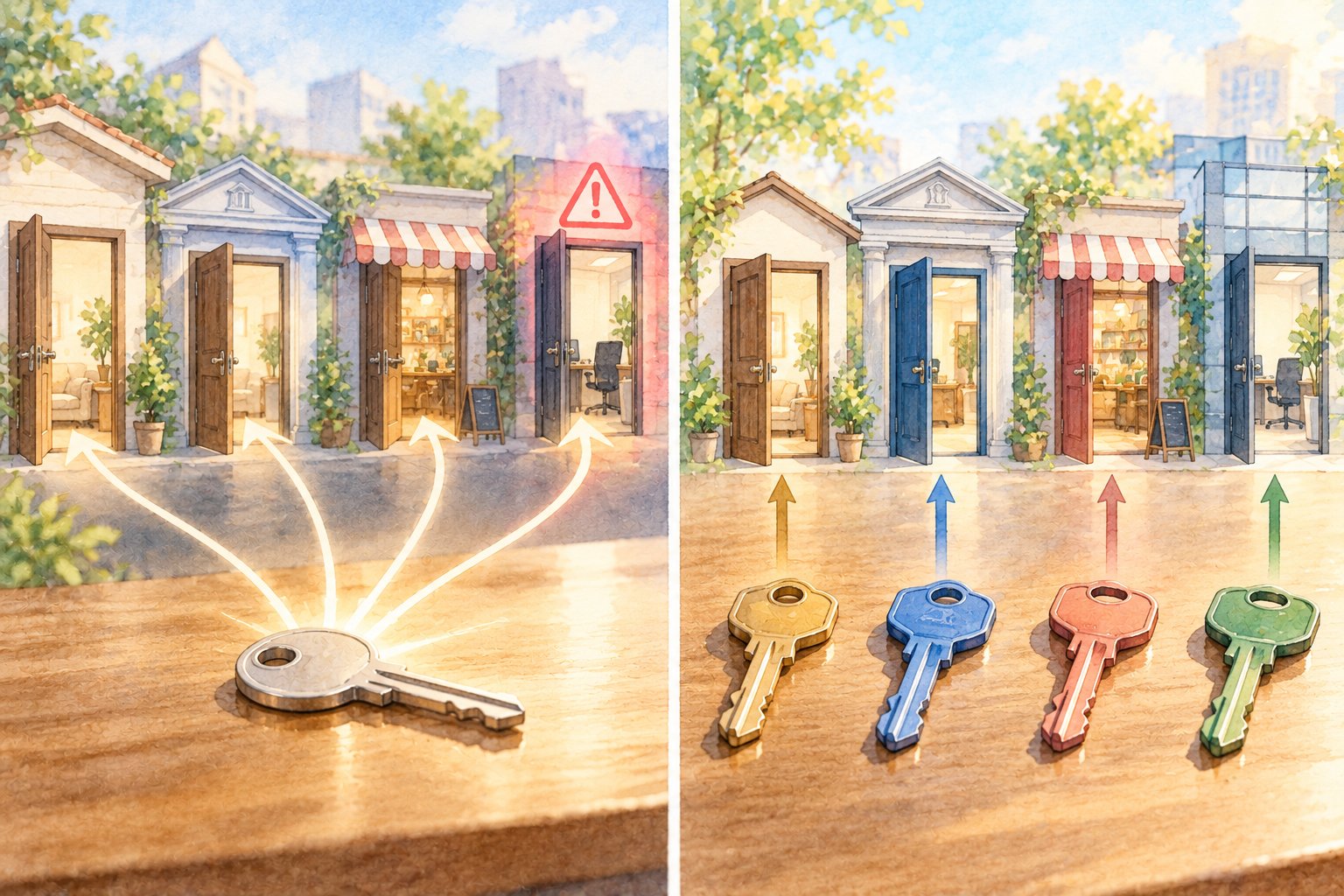
使い回しの何が危険かというと,どこか1つのサービスからパスワードが漏れたとき,同じパスワードを使っている別のサービスにも,次々にログインされるおそれがあることです。
ID(多くはメールアドレス)は共通でも問題ありません。大切なのはパスワードをサービスごとに別のものにすることです。
とはいえ,全部を覚えるのは無理です。そこで,パスワード管理アプリに任せます。覚えるのは,管理アプリを開くための「マスターパスワード」1つだけ。このマスターパスワードは,ほかのどこでも使っていない,自分だけのものにしてください。
筆者が仕事で毎日使っているのは1Passwordです。保存したサイトと同じドメインのときだけ自動入力される仕組みなので,本物そっくりの偽サイトでは入力されにくく,フィッシング対策にもなります(1Password公式の説明より)。使い方や選んだ理由は,1Passwordの記事で詳しく書いています。ほかに,Bitwardenなどもあります。
- 写真・表計算ソフト・メモアプリに,パスワードを残さない(漏れる場所が増えます)
- パスワードを変えたら,管理アプリにも新しい内容を保存する(自動で連携しない場合があります)
2. 二段階認証のやり方と,パスキーとは

二段階認証は,パスワードに加えて,スマホに届くコードなどでもう一度本人確認をする仕組みです。パスキーは,パスワードの代わりに,スマホの顔認証や指紋認証などで本人確認をする,新しい方法です。
パスワードだけの認証は「合言葉」に似ています。聞かれてしまえば,誰でも使えます。一方,パスキーは「家の鍵」に近く,鍵を持っていない人は入れません。
ここで混乱しやすいのが,「パスキーを設定したら,二段階認証はいらないのでは」という点です。参考にした配信では,パスキーを設定しても,二段階認証は別に設定しておくのがよい,と説明されていました。
- パスキーは複数登録できるサービスが多いです。別の端末にも登録して,バックアップにしておく
- パスキーの保存先を聞かれたら,パスワード管理アプリ(またはApple純正のパスワード機能)を選ぶ
- 自分で操作していないのに認証コードが届いたら,そのサービスにすぐログインして,パスワードを変える
3. iPhoneの二段階認証と「盗難デバイスの保護」のやり方
手順の名前は,OSのバージョンで変わることがあります。以下は2026年10月時点の内容です。分からないときはAppleサポートに相談できます。
- 2ファクタ認証をオンにする:「設定」→ 画面上部の自分の名前 →「サインインとセキュリティ」。新しい端末でサインインするとき,パスワードに加えて確認コードが必要になります。
- 盗難デバイスの保護をオンにする:「設定」→「Face IDとパスコード」→「盗難デバイスの保護」。iPhoneを盗まれて,パスコードまで知られても,重要な設定を変えられにくくなります。オンにするには,iOS 17.3以降と,2ファクタ認証の利用などの条件があります。
- 信頼できる電話番号を追加する:自分が締め出されないための備えです。
- ソフトウェアアップデート:「設定」→「一般」→「ソフトウェアアップデート」。通信量が大きいので,Wi-Fiで行います。自動アップデートもオンにしておくと安心です。
- 動画と画面の言葉が違うことがある:解説で聞いた「セキュリティの遅延を要求」という項目が見つかりませんでした。筆者の画面(iOS 27)では「セキュリティ継続が必要」という名前になっていて,そこで「常に」を選びました。手順の名前はバージョンで変わるので,近い名前の項目を探してください。
- 盗難デバイスの保護をオンにしたあと,信頼できる電話番号の追加で1時間待つことになった:追加しようとすると「セキュリティ遅延が必要です」と表示されました。これは,iPhoneを盗んだ人がすぐに設定を変えられないようにするための仕組みです。
- 待っているあいだにアップデートをしない:待ち時間中にiOSのアップデートを始めたところ,再起動で1時間の待ちがやり直しになりました。先にアップデートを済ませてから,設定するのがおすすめです。
- 自動アップデートは,すでにオンでした:確認だけで済みました。
- Appleアカウントのメールが別サービス(Gmail)だった:Gmailが乗っ取られると,Appleアカウントも危なくなります。そこで次はGoogleアカウントの点検に進みました。
4. Googleアカウントで今日やること
Googleアカウントには,無料の「セキュリティ診断」があります。Googleにログインした状態で,「Googleアカウント」→「セキュリティ」から受けられます。二段階認証がオンになっているかなど,弱い点を教えてくれます。
「セキュリティ診断」を検索するときは,検索結果の上に出る広告(スポンサー)を使わず,Google公式のページから入ってください。偽のページに誘導する手口があるためです。
復旧用のメールアドレスも,Gmailにしておくと管理しやすくなります。Androidは機種によって手順が異なるので,機種名を調べて,最低限の設定を確認しましょう。
5. パソコンとブラウザも最新に
パソコンのOSとブラウザは,最新にしておきます。ブラウザ(Chromeなど)は,更新したあと,再起動しないと反映されない点に注意してください。ウィンドウを閉じたり最小化したりしただけでは,終了していないことがあります。
6. リアルタイムフィッシングとは|二段階認証でも防げない場合
二段階認証やパスキーを使っていても,被害に遭うことがあります。代表的なのが「リアルタイム・フィッシング」です。偽のサイトに入力した内容を,犯人がその場で本物のサイトに入力して,ログインしてしまう手口です。自分で鍵を渡してしまうような形になります。
- メールやSMSのリンクから,銀行・証券・ショッピングサイトにログインしない
- 公式アプリか,自分で保存したブックマークから入る
- 「いつもと違う」と感じたら,いったん手を止める
7. 家族のための備え

パスワード管理アプリを使うなら,万一のときに家族が開けるようにしておく必要があります。多くの管理アプリには,マスターパスワードを忘れたときの「リカバリーキット(緊急用の鍵)」があります。
- リカバリーキットは,紙に印刷して,金庫などに保管する(パソコンから切り離せる場所が無難です)
- マスターパスワードを家族に伝える場合は,変更したときの更新を忘れない
- 実物の内容は,写真やクラウドに置かない
今日のチェックリスト
- □ 使い回しているパスワードを,重要なサービスから順に変えた
- □ AppleアカウントとGoogleアカウントの二段階認証を確認した
- □ iPhoneの盗難デバイスの保護を確認した
- □ Googleのセキュリティ診断を受けた
- □ OSとブラウザを更新して,再起動した
まとめ:全部やろうとせず,最低限から
- 被害の多くは,初歩的な対策の不足から起きていると言われる
- 今日やるのは,パスワードの使い回しをやめる・二段階認証・更新の3つ
- パスキーを設定しても,二段階認証は別に設定しておく
- 偽サイトに入力させる手口には,リンクからログインしないことで備える
- 管理アプリを使うなら,家族のためのリカバリーキットも用意する
※この記事は,リベラルアーツ大学のライブ配信(2026年10月28日・29日)で語られていた考え方を参考に,筆者が整理したものです。手順や画面の名称は変わることがあります。最新の内容は,各公式ヘルプでご確認ください。個別の事件の内容は,公式発表や報道でご確認ください。
参考・出典
🌊 次のステップ
次に読むと,もっと安心できます
📚 あわせて読みたい記事
この記事を読んだ方に役立つ,関連する記事です
🗺️ 基礎から学ぶ4本柱
キャリアアップとくらしのトリセツが大切にする4つのテーマ
📚 本でじっくり学びたい方へ
PR:Amazonアソシエイトプログラムに参加しています

🙋 この記事を読んでも,行動しなくていい人
- ✕今すぐ決断しなくてもいい状況の方
- ✕他の選択肢をまだ十分に比較していない方
- ✕家計に余裕がなく,固定費を増やしたくない方
無理に行動しなくても大丈夫です。自分のペースで,必要なときに戻ってきてください。
🖋 この記事の執筆・確認体制
Team RESPECT医療関係者・医学研究者チーム
30年以上の大学での研究・臨床・教育経験を持つメンバーを含む運営チームが,公的機関のデータ・一次情報に基づいて執筆し,公開前に内容を確認しています。広告の掲載有無が記事の結論に影響しない編集方針をとっています。
監修:岡村 裕彦(歯科医師・岡山大学 教授)
監修は,記事内の数字・制度の正確性や一次情報の読み方について,研究者としての知見を確認する立場によるものです。ファイナンシャルプランナー等の金融専門資格に基づくものではありません。投資判断は必ずご自身の責任で行ってください。
運営チーム・編集方針について →※本記事の情報は執筆時点のものです。制度・数値・サービス内容等は変更される場合があります。最終的なご判断はご自身でお願いします。