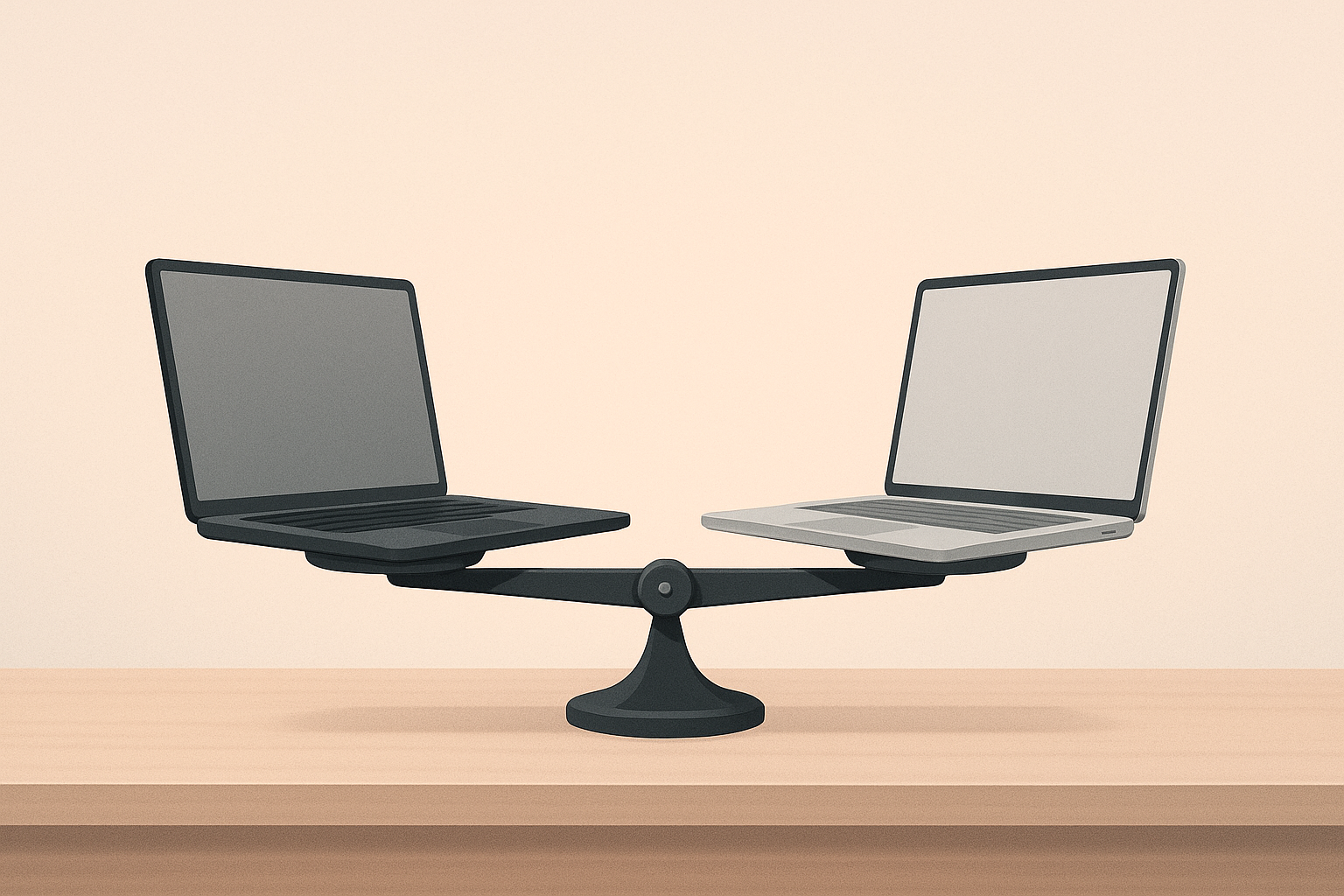
WindowsとMac,どっちを買えばいい?新社会人・大学生におすすめの選び方
「新しいパソコンが必要。でもWindowsとMac,どちらを買えばいいんだろう?」10万円を超える買い物だからこそ迷いますよね。まず確認すべきこと,Windowsなら安心できるスペックの目安,揃えたい周辺機器まで,新社会人・大学生向けに整理しました。
📱この記事のポイント
- 1WindowsとMacのどちらかが絶対に優れているわけではない。まず「自分の会社・大学では何を使っているか」を確認する
- 2Windowsを選ぶなら「Windows 11・メモリ16GB・SSD 512GB」が数年間安心して使える一つの目安
- 3パソコンはこれからのAI時代の必需品。ITリテラシーは収入やキャリアにもつながる
「WindowsとMac,どちらを買えばいいんだろう?」
「新しいパソコンが必要。でもWindowsとMac,どちらを買えばいいんだろう?」パソコンに詳しくないほど,これは迷いますよね。10万円を超えることも珍しくない買い物です。
「Macを買って会社で使えなかったらどうしよう」「Windowsなら何を選んでも大丈夫?」「安いパソコンでも仕事には使える?」そんな不安を持つのは当然です。
最初にお伝えしたいのは,WindowsとMacのどちらかが絶対に優れているわけではないということです。特に新社会人や大学生なら,デザインや人気だけで決めるのではなく,「自分の会社・大学では何を使っているのか」を最初に確認してください。
パソコンは,これからのAI時代を生きる必需品です
その前に,少しだけお伝えしたいことがあります。大学や教育の現場にいると,ITリテラシーが収入やキャリアの伸びに直結していく場面を何度も見てきました。
学生の中には,学会のホームページを作れる人,アプリを開発できる人がいます。そういう人は,先生からも友人からも本当に頼りにされます。自分で動画を作って発信している人もいます。パソコンを「使える」ことは,それだけで周りに価値を提供できるスキルなのです。
そして大学には留学生も多く,英語でやり取りする場面も日常的にあります。パソコンと英語——この2つは,これからの時代に自分の可能性を広げてくれる代表的な道具だと感じています(英語については英語が話せないと悩んでいる社会人へ。半年だけ,始めてみませんか?で詳しくお話ししています)。
だからこそ,最初の1台は「安いから」だけで選ばず,数年間しっかり使えるものを選んでほしいのです。
この記事で分かること
- WindowsとMac,どちらを選ぶべきかの判断基準
- Windowsを買うなら安心できるスペックの目安(根拠つき)
- あとから揃えればいい周辺機器と,その優先順位
- 会社のPCと自分のPCで守るべきルール
官公庁・大学・会社でWindowsを使うなら,Windowsで大丈夫
職場や大学によってはWindowsを前提としたシステムやソフトウェアを使用しています。会社から「Windowsを使用してください」と指定されている。大学の授業でWindows用ソフトを使う。職場のPCがWindowsで,WordやExcelを頻繁に使用する。そんな方は,無理にMacを選ぶ必要はありません。
むしろ,職場と同じWindowsを選ぶことが安心につながります。家で練習したExcelの操作を,そのまま職場で使える。ファイルの扱い方も同じ。ショートカットキーも同じ。職場で分からないことがあったら,自宅のPCで確認できる。新社会人にとって,これは大きなメリットです。
では,どんなWindows PCを買えばいい?
パソコン売り場を見ると,「Core Ultra」「Core i5」「Ryzen 5」「メモリ16GB」「SSD 512GB」など,知らない言葉がたくさん並んでいます。全部理解してから買おうとしなくても大丈夫です。普通の社会人や大学生なら,まず次のスペックを基準にしてみてください。
| 項目 | 目安 |
|---|---|
| OS | Windows 11 |
| メモリ | 16GB以上 |
| ストレージ | SSD 512GB程度 |
| CPU | Core i5/Core Ultra 5,Ryzen 5クラス以上を一つの目安に |
| 画面 | 13〜14インチ程度(持ち運ぶ場合) |
これくらいあれば,Word,Excel,PowerPoint,Web会議,メール,ブラウザ,ChatGPTなどを使う一般的な仕事には対応しやすいでしょう。
Microsoftが示しているWindows 11の最低要件はメモリ4GB,ストレージ64GBなどですが,「動く最低ライン」と「数年間快適に仕事で使うスペック」は別に考えたほうがよいでしょう。実際,大学が新入生向けに示す推奨例でも,Windows 11・Core i5(第12世代以降)またはRyzen 5以上・メモリ16GB以上といったスペックが挙げられています。
💻 「16GB・SSD 512GB」を目安に探してみる
価格・在庫は日々変動します。サポート体制の分かるメーカー品を中心に比較するのがおすすめです(詳しくは後述)。
PR|広告を含みます
メモリは16GBを選びたい理由
「8GBのほうが安いけど,ダメなの?」と思いますよね。メールだけ,Webを見るだけなら使えるでしょう。ただ社会人になると,Excelを開く。Outlookを開く。TeamsやZoomを使う。ブラウザでたくさんのタブを開く。その横でChatGPTを使う。PDFも開く。といった使い方を同時にすることが増えます。
ですから,これから数年間使うPCを買うなら,迷ったら16GB。これを一つの基準にすることをおすすめします。
SSDは512GBあると安心
SSDは書類,写真,動画,アプリなどを保存する場所です。256GBでも使えます。ただ,何年も使っているとファイルは少しずつ増えていきます。「容量を気にしながら使うのが嫌」という方なら,512GBを選んでおくと安心です。
逆にOneDriveなど,勤務先が指定したクラウドストレージを中心に使う場合は,256GBで十分なケースもあります。
Windows 11 HomeとPro,どちら?
個人利用が中心ならWindows 11 Homeで十分な人が多いと思います。一方,Windows 11 Proには仕事で便利な機能があります。たとえばBitLockerによる高度なドライブ暗号化(Pro以上で提供)や,リモートデスクトップで「接続される側」になれる機能などです。
会社や大学からWindows 11 Proを指定されている場合は,必ず指定に従ってください。「Proのほうが上だから」という理由だけで,一般家庭用PCをProにする必要はありません。
安すぎるWindows PCには少し注意
Amazonなどを見ると,数万円で「Windows 11・Office付き・大容量SSD!」というPCも見つかります。価格だけを見ると魅力的です。ただし,CPUがかなり古かったり,メーカーのサポート体制が分かりにくかったりする製品もあります。
パソコンに詳しくない人ほど,「スペック表の数字が大きい=良いPC」だけで判断しないほうがいいでしょう。数年間仕事に使うなら,Microsoft Surface,NEC,富士通,Dynabook,Dell,HP,Lenovoなど,サポート情報を確認しやすいメーカーから比較する方法もあります。
特に初心者なら,購入後に困ったとき,「どこへ問い合わせればいいのか分かる」こともPCの性能の一つだと考えてください。
周辺機器は「必要になったら」揃えれば大丈夫
パソコン本体だけで仕事環境を完成させる必要はありません。最初に全部買い揃えなくても,実際に使ってみて「不便だな」と感じたものから少しずつ追加していけば十分です。優先順位の目安と一緒に紹介します。
①USB-Cハブ
最近の薄型ノートPCは接続端子が少ないものがあります。USBメモリ,HDMI,SDカード,有線LANなどを使う可能性があるなら,USB-Cハブを一つ持っておくと便利です。ただし,勤務先のPCに個人所有のUSB機器を接続してよいかは,必ず職場のルールを確認してください。
②ワイヤレスマウス
Excelを長時間使ったり,細かい作業をしたりするならマウスがあると便利です。高級品でなくても構いません。毎日使うものなので,自分の手に合ったものを選びましょう。
③ノートPCスタンド
自宅で長時間仕事や勉強をするなら,PCスタンドも便利です。ノートPCの画面を少し高い位置にできるので,机に置いたPCを長時間のぞき込む姿勢を減らせます。外付けキーボードやマウスと組み合わせると,自宅のデスク環境がかなり快適になります。
④外付けモニター
これは個人的におすすめしたいアイテムです。ノートPCだけで「Excelを見ながらWordを書く」「資料を見ながらメールを書く」となると,画面を何度も切り替える必要があります。外付けモニターがあれば,左に資料,右に作成中の文書という使い方ができます。
在宅勤務や自宅で勉強する時間が長い人なら,PC本体を必要以上に高性能にするより,モニターに少し予算を回すのもよい方法です。
⑤Web会議用イヤホン・ヘッドセット
TeamsやZoomを使う社会人なら,あると便利です。特に自宅以外から会議に参加する可能性がある人は,マイク付きイヤホンを一つバッグに入れておくと安心です。
🖱️ 必要になったときのために——定番の周辺機器
PR|広告を含みます
入れておきたいソフトは?
社会人なら,まずMicrosoft 365を確認しましょう。Word,Excel,PowerPoint,Outlook,Teamsなどは仕事で触れる機会の多いアプリです。ただし,会社や大学からMicrosoft 365のライセンスが提供されている場合があります。自分で購入する前に,勤務先や大学に確認してください。会社指定のソフトがある場合も,必ずそちらを優先します。
そしてブラウザはMicrosoft EdgeやGoogle Chromeなど,自分が使いやすいものを。PDFを扱う機会も多いので,PDFの閲覧・注釈・署名などの基本操作も覚えておくと便利です。
ChatGPTなどの生成AIも社会人の強力な道具になります。ただし,会社の文書,未公開資料,個人情報,顧客情報などを勝手にAIへ入力しない。これは非常に重要です。便利さより会社の情報セキュリティルールを優先してください。
会社のPCと自分のPCは分けて考えよう
新社会人の方には,これもぜひ覚えておいてほしいと思います。会社から支給されたWindows PCは会社のものです。
- 勝手にソフトをインストールしない
- 個人のGoogle DriveやDropboxに会社の資料を保存しない
- 許可されていないUSBメモリを接続しない
- 個人メールに仕事のファイルを送らない
- AIサービスへ会社の情報を入力しない
分からなければ,「これはやっても大丈夫ですか?」と情報システム担当者や上司に確認してください。知らないことは恥ずかしいことではありません。勝手に判断して情報を外部へ持ち出すことのほうが問題です。
ではMacは選ばないほうがいい?
そんなことはありません。会社や大学からWindowsを指定されていないなら,Macも非常に魅力的です。特に,iPhoneを使っている,AirDropを使いたい,iPhoneと写真やデータを連係したい,Appleのサポートを利用したい,シンプルなPC環境が好き——という人にはMacBook Airをおすすめできます。
整理すると,仕事・大学でWindows環境が必要 → Windows。特に指定なし+iPhoneユーザー → MacBook Airも有力です。
▶ Macに興味が出てきた方はこちらもどうぞ:初心者にMacをおすすめしたい理由(Appleサポートの使い方つき)/結局,どのMacBookを買えばいいの?M4 or M5?
WindowsとMacで迷ったら,この順番で決めよう
まず会社・大学からOSの指定がないか確認する。次に,自分が絶対に使うソフトを確認する。そのうえで,Windowsなら「16GB+SSD 512GB」を一つの安心ラインとして探す。MacならMacBook Airを中心に検討する。これくらいシンプルに考えて大丈夫です。
そして購入する前に,Amazonなどで価格を確認するだけでなく,家電量販店などで一度実物を触ってみることもおすすめします。キーボードを打ってみる。画面を見る。重さを確認する。持ち上げてみる。パソコンは毎日のように触る道具です。スペック表の数字だけでは分からない「使いやすさ」があります。
まとめ——パソコンは仕事を助けてくれる道具です
新しい会社,新しい大学,新しい仕事。それだけでも不安なことがたくさんあります。そこに「パソコンまで分からない……」となると心配になりますよね。でも,最初から全部できなくても大丈夫です。
Wordを一つ覚える。Excelの関数を一つ覚える。ショートカットキーを一つ覚える。AIを一つ使ってみる。それを繰り返せば,半年後には今よりずっとPCを使えるようになっています(新社会人が最初に覚えたいPCスキル10選はこちら)。
WindowsでもMacでも,大切なのは,「どちらを買ったか」より「それを使って何ができるようになったか」。仕事や大学でWindowsが必要なら,安心してWindowsを選んでください。そして特に指定がないなら,WindowsとMacの両方を比較して,自分が毎日使いたいと思える一台を選んでみてください。
📚 参考情報
※スペック・価格・要件は執筆時点の情報です。購入前に最新情報をご確認ください。
参考・出典
🌊 次のステップ
次に読むと,もっと安心できます

📚 あわせて読みたい記事
この記事を読んだ方に役立つ,関連する記事です
🗺️ 基礎から学ぶ4本柱
キャリアアップとくらしのトリセツが大切にする4つのテーマ
📚 本でじっくり学びたい方へ

PR:Amazonアソシエイトプログラムに参加しています
🙋 この記事を読んでも,行動しなくていい人
- ✕今すぐ決断しなくてもいい状況の方
- ✕他の選択肢をまだ十分に比較していない方
- ✕家計に余裕がなく,固定費を増やしたくない方
無理に行動しなくても大丈夫です。自分のペースで,必要なときに戻ってきてください。
🖋 この記事の執筆・確認体制
Team RESPECT医療関係者・医学研究者チーム
30年以上の大学での研究・臨床・教育経験を持つメンバーを含む運営チームが,公的機関のデータ・一次情報に基づいて執筆し,公開前に内容を確認しています。広告の掲載有無が記事の結論に影響しない編集方針をとっています。
監修:岡村 裕彦(歯科医師・岡山大学 教授)
監修は,記事内の数字・制度の正確性や一次情報の読み方について,研究者としての知見を確認する立場によるものです。ファイナンシャルプランナー等の金融専門資格に基づくものではありません。投資判断は必ずご自身の責任で行ってください。
運営チーム・編集方針について →※本記事の情報は執筆時点のものです。制度・数値・サービス内容等は変更される場合があります。最終的なご判断はご自身でお願いします。